Drei Wege führen zur fertigen Stickdatei. Hier siehst du jeden davon Schritt für Schritt, mit Bildern aus dem laufenden Programm.
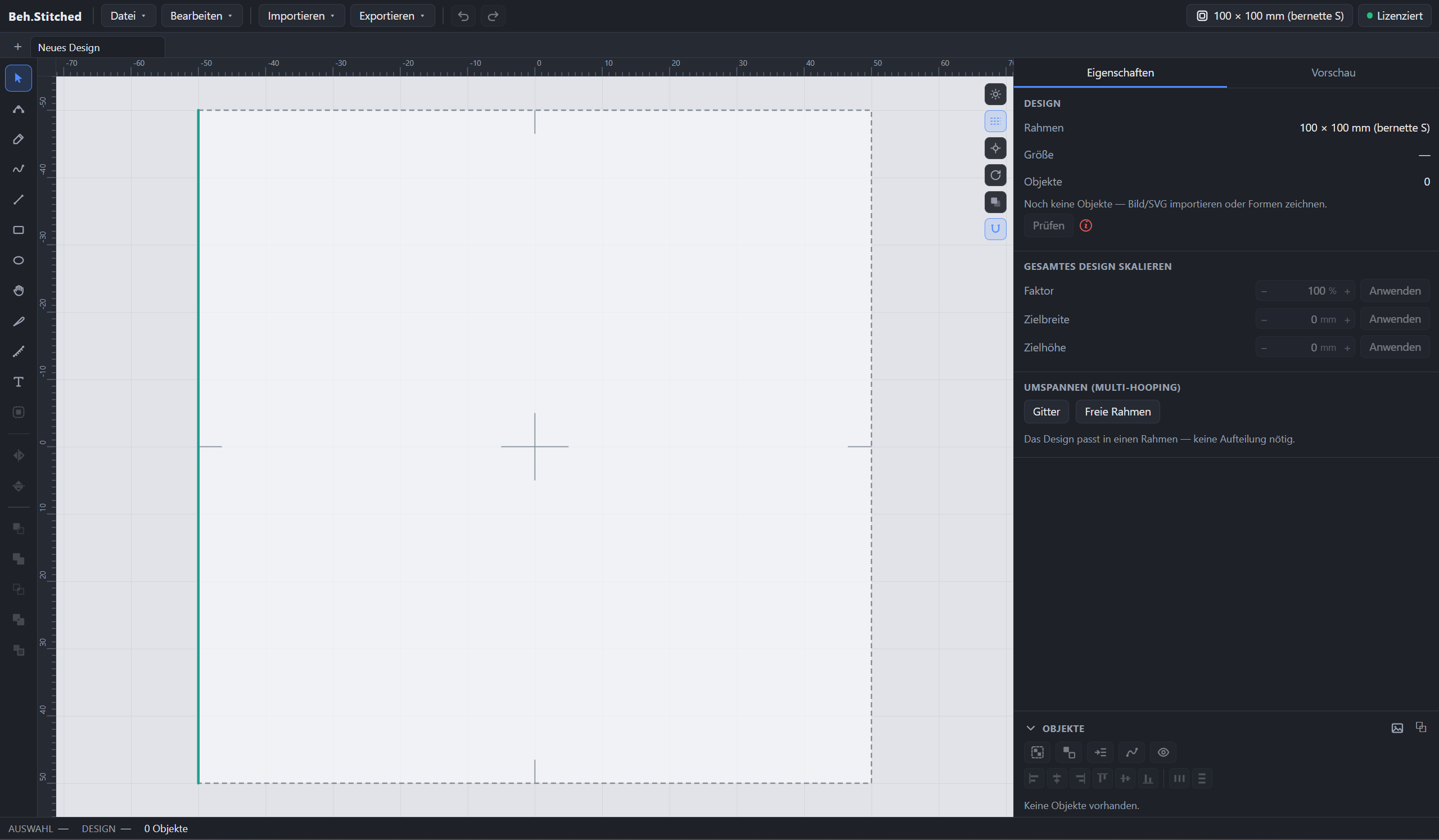
So sieht Beh.Stitched beim Start aus: links die Werkzeuge, in der Mitte die Zeichenfläche mit Stickrahmen und Millimeter-Linealen, rechts die Einstellungen.
Drei Wege zur fertigen Stickdatei
Option 1: Automatisches Digitalisierungstool
Importiere deine Bild- oder Vektordatei und nutze das automatische Digitalisierungstool
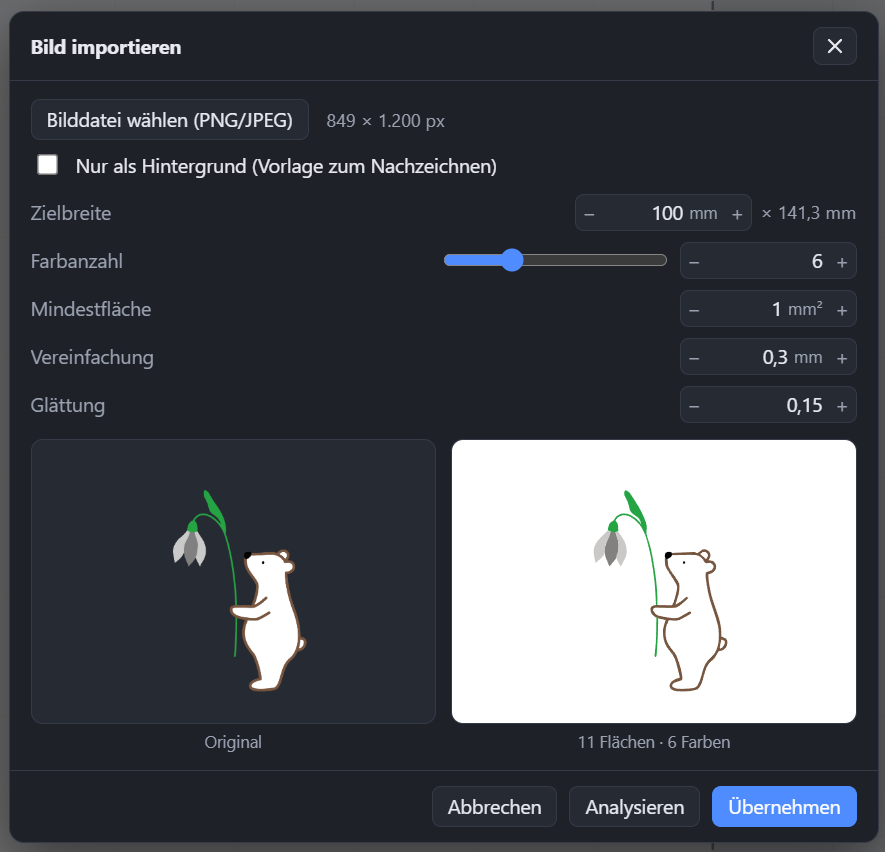
Passe die Zielgröße an
Wähle die benötigte Farbanzahl
Stelle weitere Parameter ein: Mindestfläche, Grad der Vereinfachung und Glättung
Prüfe das Ergebnis in der Vorschau, mache Anpassungen und starte die Umwandlung
Import einer Bilddatei inklusive Einstellmöglichkeiten: links das Original, rechts die erkannten Flächen.
Feinschliff in der Stickdatei
Wähle die gewünschte Stichart und -dichte pro Fläche
Erstelle bei Bedarf Applikationen
Passe Farben an
Lege die Stickreihenfolge fest
Exportiere deine finale Stickdatei
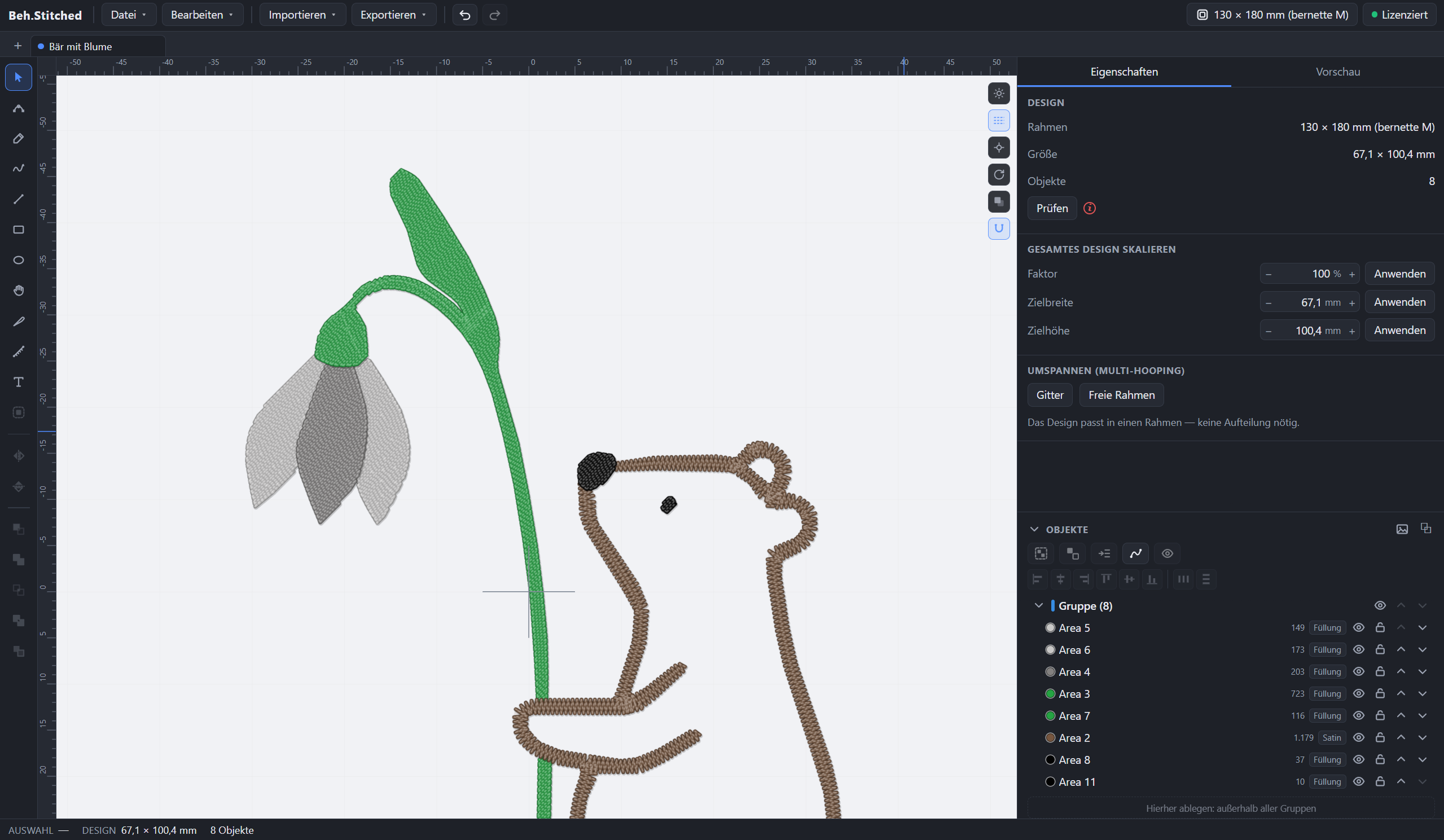
Editor: Sticharten, Stichwinkel und die Liste der Objekte, jede Fläche einzeln einstellbar.
Option 2: Pfade und Formen selbst zeichnen
Importiere bei Bedarf eine Bilddatei als Referenz
Erstelle dein Motiv mit den Vektor-Werkzeugen
Exportiere deine finale Stickdatei
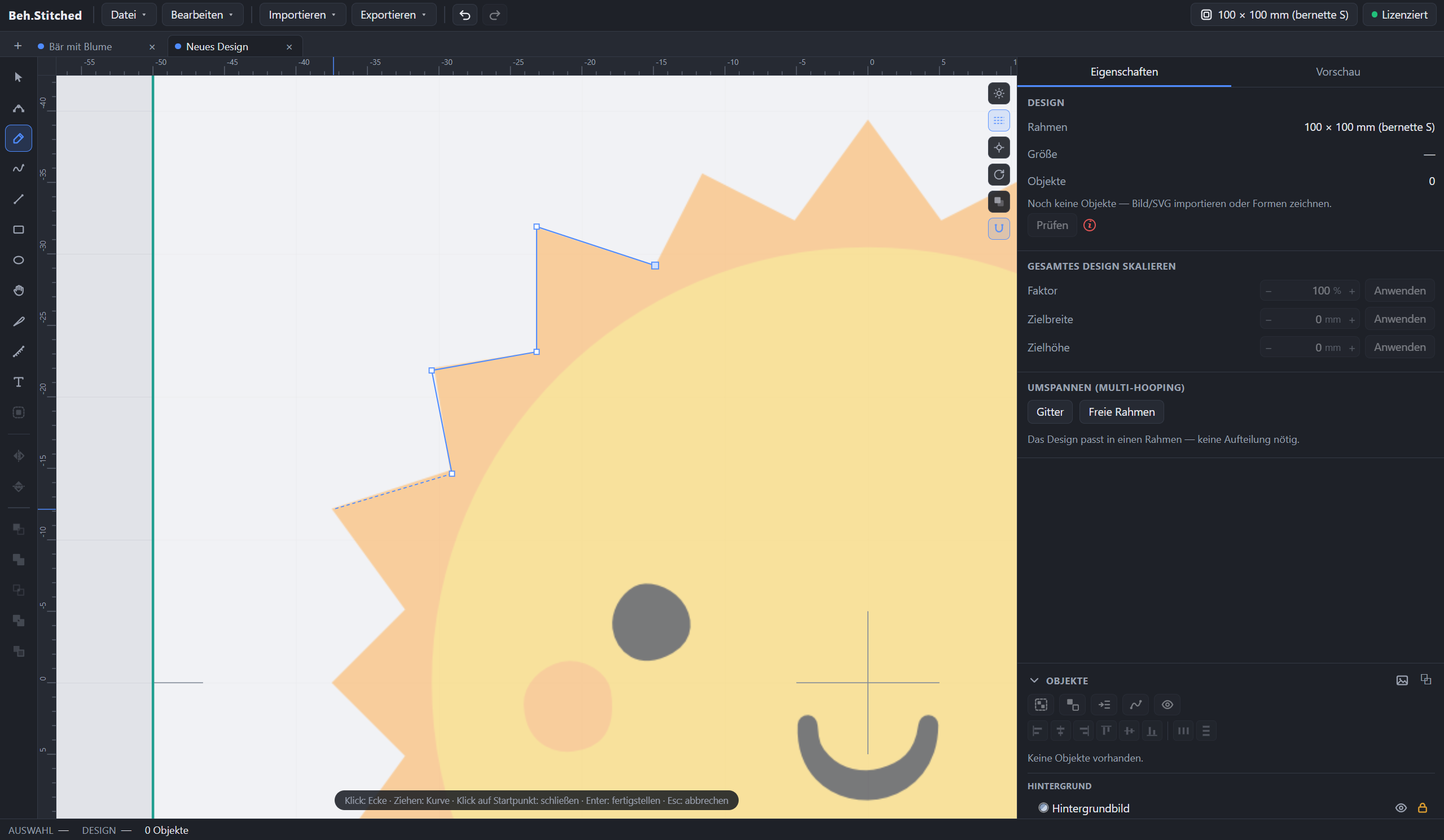
Das Vektor-Werkzeug beim Nachzeichnen einer Vorlage.
Option 3: Stickdatei-Editor
Importiere eine fertige Stickdatei und bearbeite sie direkt
Objekte löschen und durch eigene ersetzen, einzelne Stiche gezielt herausnehmen
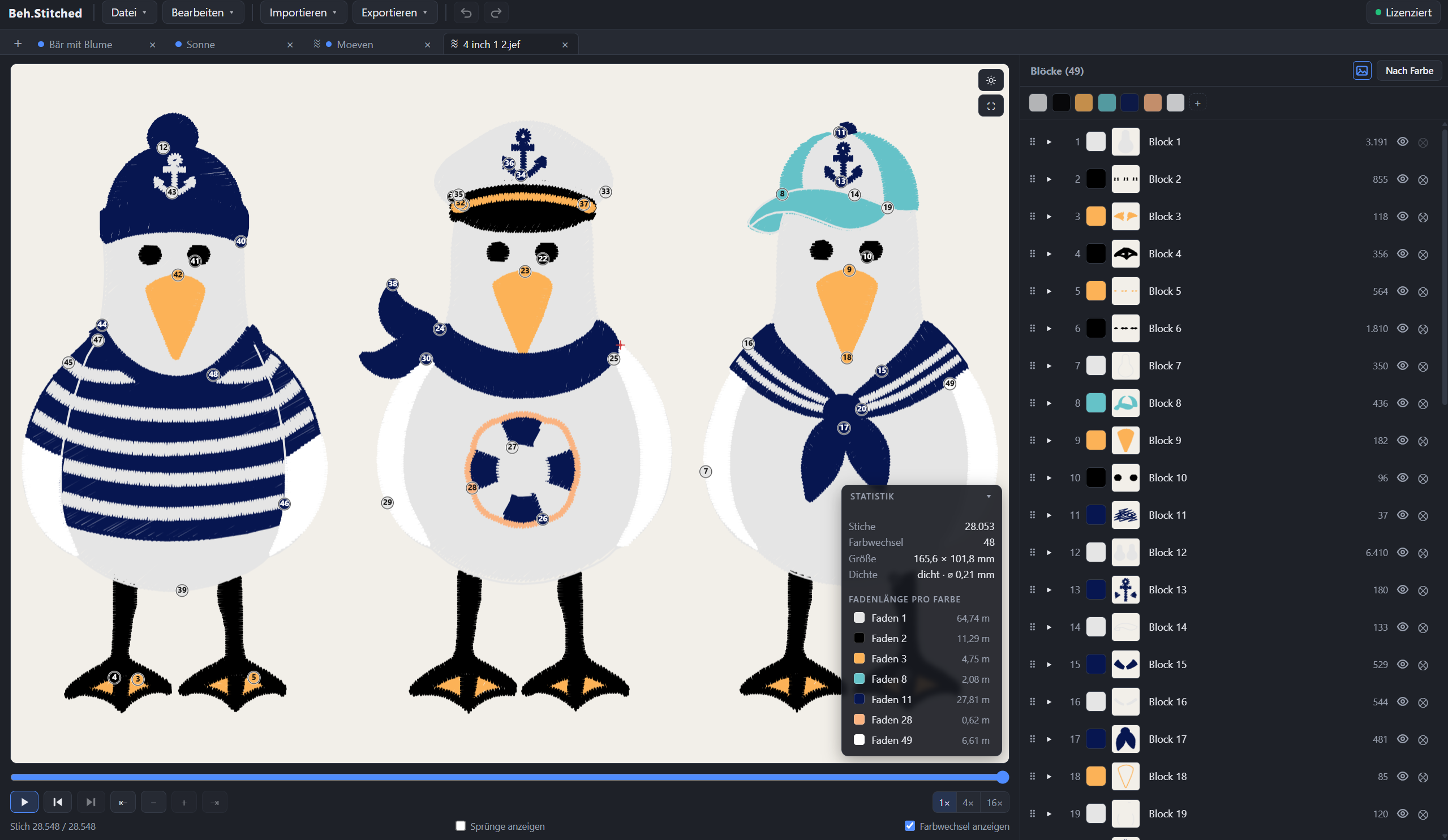
Eine gekaufte Stickdatei, so wie sie ankommt: 49 Blöcke, 48 Farbwechsel, an der Maschine also 48-mal anhalten. Beispielmotiv von Creative Fabrica, verwendet gemäß gültiger Lizenz.
Eigene Objekte ergänzen
Objekte löschen und durch eigene ersetzen
Eigene Formen oder Texte hinzufügen
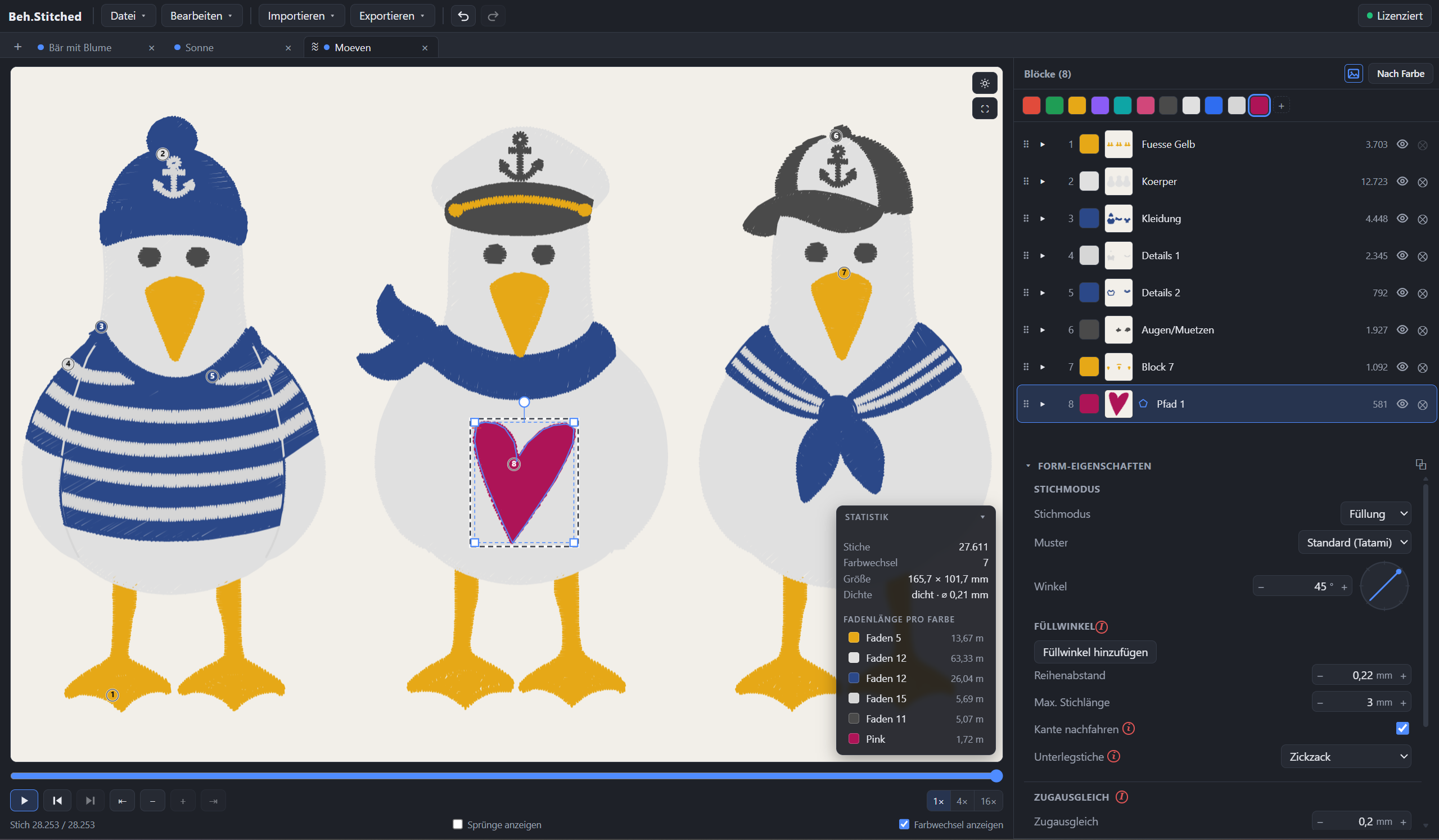
Dieselbe Datei nach dem Umsortieren: 8 Blöcke, 7 Farbwechsel, und ein eigenes Motiv ist dazugekommen. Beispielmotiv von Creative Fabrica, verwendet gemäß gültiger Lizenz.
Und wenn du nicht weiterweißt
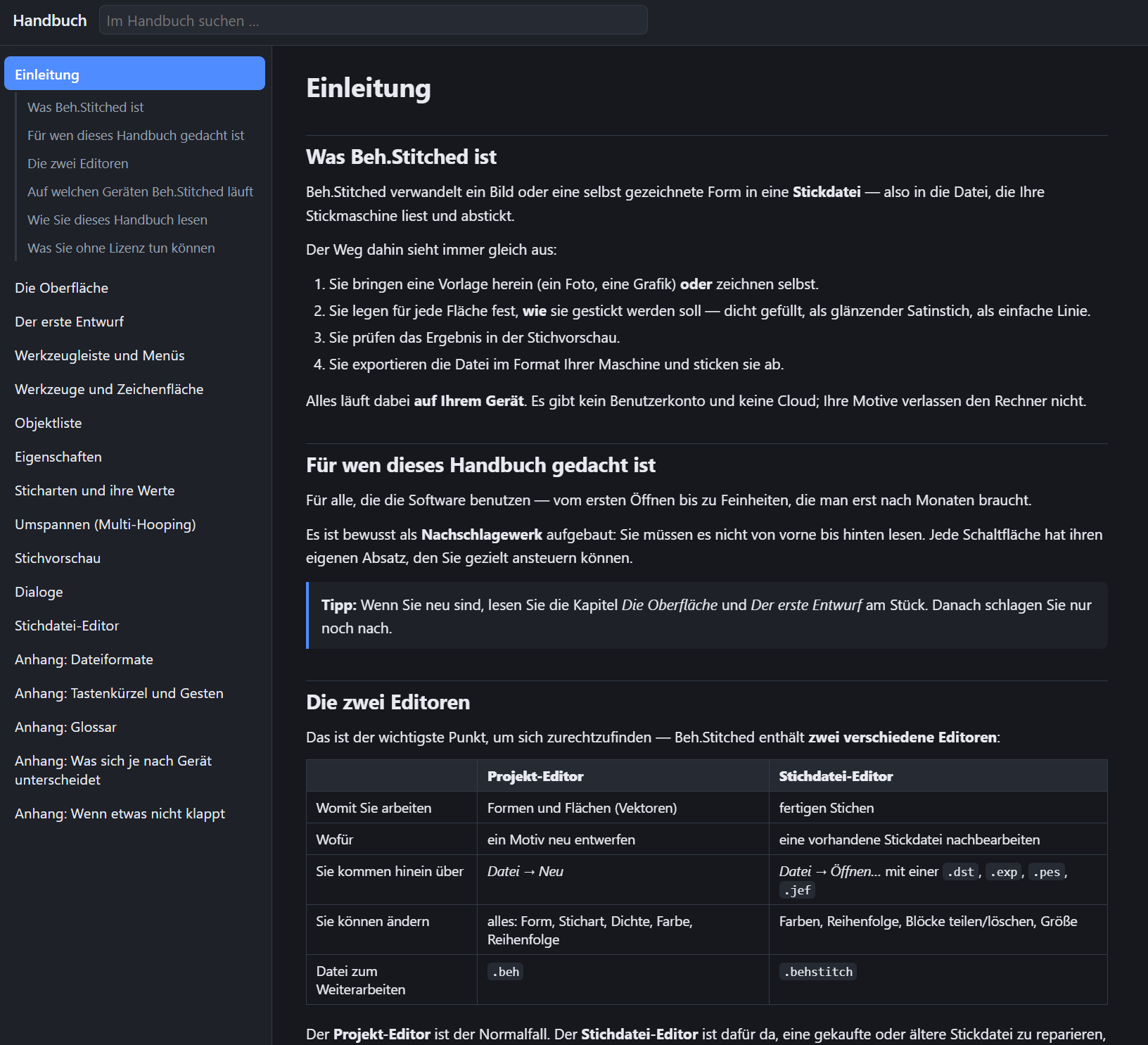
Das Handbuch steckt im Programm, nicht in einem PDF, das man erst suchen muss. Es ist durchsuchbar und als Nachschlagewerk gebaut: zu jeder Schaltfläche ein eigener Absatz, Kapitel zu beiden Editoren, dazu Anhänge zu den Dateiformaten, zu Tastenkürzeln und Gesten, ein Glossar und eine Übersicht, was sich auf iPad, Mac und Windows unterscheidet. Wenn du neu anfängst, liest du zwei Kapitel am Stück — danach schlägst du nur noch nach.
Das eingebaute Handbuch: links das Inhaltsverzeichnis, oben die Suche, rechts der Text.